hola gente Aquí les dejo un adorno lindo y útil para el escritorio si es que se han atrevido a cambiar a Ubuntu o ya lo utilizan y están aprendiendo.
como veran en la imagen es un cubo con los comandos mas necesarios de ubuntu.
las categorias de comandos que posee el cubo son:
1-Redes
2-Permisos
3-Sistema y Pantalla
4-Manejo de paquetes
5-Archivos y directorios
ojala les sea de utilidad en el enlace tienen para descargar el modelo y armarlo ustedes mismos al mejor estilo artattack.

Descarga modelo Aquí (Español)
Descarga modelo Aquí (ingles)
Ubuntu cheat cube
 Agrega tu comentario




Karmic Nights by carlosmolines [Theme para Gnome]
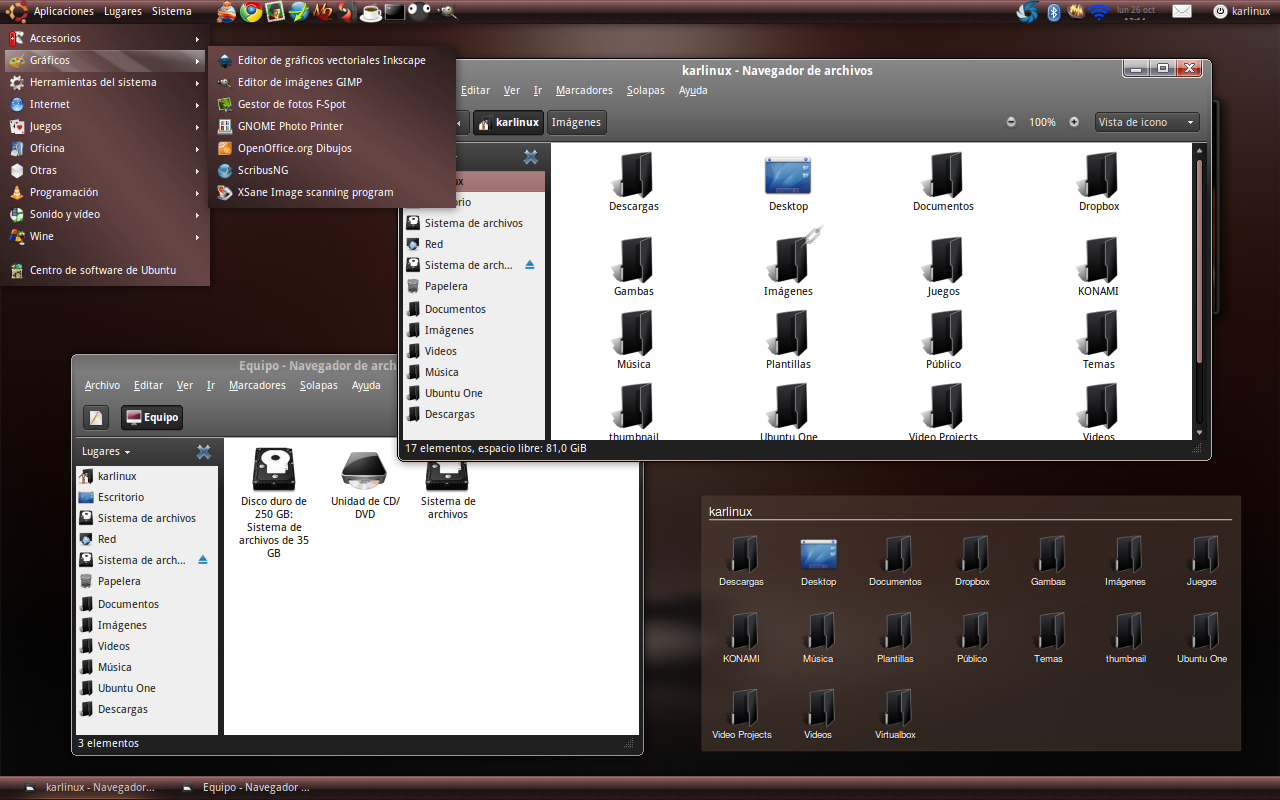
Un excelente theme para Gnome (GNU/Linux) creado por carlosmolines de gnome-look.
Esta inspirado en el theme Turquoise_Nights by nale12 pero este con colores rosa y marrón.
A disfrutar!
Para instalarlo:
1. Abrir Menu Sistema -- Preferencias -- Apariencia
2. Clic en instalar o arrastramos el archivo que descargamos a la ventana de apariencia.
3. Elegimos el archivo recién descargado.
4. Listo
Descarga: Karmic Nights by carlosmolines
Saludos!
UbuntuOne amplía su espacio de almacenamiento...
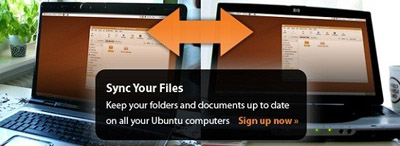
La empresa privada fundada y financiada por el empresario sudafricano Mark Shuttleworth (Canonical) presentó hace unos meses Ubuntu One, un servicio de almacenamiento online con el que es posible sincronizar ficheros entre diferentes ordenadores que dispongan la distribución de GNU/Linux Ubuntu.
Ofrecen con UbuntuOne 2 GB de almacenamiento en forma gratuita y hasta ahora, 10 GB si usábamos la versión de pago. Por suerte, a partir de ahora, esta versión de pago, que cuesta 10 dólares al mes, incrementó su capacidad hasta los 50 GB, situándose al mismo nivel que rivales como DropBox o otras webs de almacenamiento en línea.
Este servicio, Ubuntu One se ha integrado en la distribución en la versión beta de Karmic Koala, que fue lanzada recientemente.
Visto en: DownloadSquad
Desktop Art, Excelente Plugin para Rhythmbox
Vía Kaeltas me encuentro con un plugin para Rhythmbox fenomenal, se trata de Desktop Art y lo que hace es mostrarnos en el escritorio una pequeña extensión (muy parecida a un screenlet) en nuestro escritorio que nos muestra de una manera muy estética datos de la canción que estamos escuchando, he incluso la caratula del disco.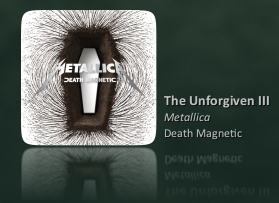
Pero eso no es todo además si posamos nuestro mouse sobre el, aparecen unos controles que nos permiten controlar el reproductor.
Puedes instalarlo de la siguiente forma:
Paso 1.- Descarga el plugin aqui - Desktop Art
Paso 2.- Abre una terminal e inserta los siguientes comandos:mkdir -p $HOME/.gnome2/rhythmbox/
Paso 3.- En la carpeta que acabamos de crear en el paso 2, pega el archivo que descargamos en el paso 1 y descomprimelo.
mkdir -p $HOME/.gnome2/rhythmbox/plugins/
Paso 4.- Abre el Rhythmbox y ve a "Editar / Complementos"
Paso 5.- Selecciona Desktop Art, oprime el botón de cerrar y listo!
Visto en: Kaeltas
Vrms, ¿Que tan libre es tu sistema?

vrms (Virtual Richard M. Stallman) es un programa que analiza el conjunto de paquetes instalados en un sistema basado en Debian (Ubuntu. Kubuntu etc) y que muestra cuáles no son libres. Generalmente, estos paquetes son los que pertenecen a la rama non-free (no libre).
Si deseas comprobar que tan libre es tu distribución de GNU/Linux puedes usar este programa, instalándolo de esta forma:sudo apt-get install vrms
Luego solo alcanza con tipear en la consola:vrms
¿Que tan libre es tu Sistema? Saludos!
Instalar OpenOffice 3.1 en GNU/Linux

Para instalar openoffice 3.1 en GNU/Linux hacemos lo siguiente:
Primero editamos el archivo sources.list en la terminal:sudo gedit /etc/apt/sources.list
Luego añadimos al final:# Repositorios de OpenOffice
Guardamos, cerramos y agregamos la llave pública:
deb http://ppa.launchpad.net/openoffice-pkgs/ppa/ubuntu jaunty main
deb-src http://ppa.launchpad.net/openoffice-pkgs/ppa/ubuntu jaunty mainsudo apt-key adv --keyserver keyserver.ubuntu.com --recv-keys 247D1CFF
Ahora actualizamos los repositorios e instalamos:sudo apt-get update && sudo apt-get install openoffice.org
Para los que ya tengan openoffice instalado, sólo basta con actualizar el sistema y aparecerá la nueva versión disponible para instalar.
Saludos!
Los 5 adelantos destacables en el kernel 2.6.31
1. Soporte USB 3.0 Una de las mejoras más notables es que GNU/Linux se convierte en el primer sistema operativo en soportar el nuevo estándar USB de alta velocidad, hasta 600 Mbytes/s de transferencia máxima teórica, que por diseño del bus se quedan en unos eficientes 350 Megabytes por segundo, 10 veces más que con USB 2.0. 2. Mejor rendimiento del sistema de escritorio Debido a recientes cambios en el kernel, el sistema es capaz de gestionar mejor las páginas de memoria manteniendo en la RAM los programas que uses en este momento y evitando la paginación en SWAP de los mismos. Ello quiere decir que las aplicaciones funcionarán de manera más fluida al no requerir lecturas y escrituras del disco duro. Varias pruebas de rendimiento han mostrado una mejora del orden del 50% frente a la versión anterior de kernel. 3. Mejoras de rendimiento en los sistemas de archivos Gracias al uso de ACL (Access Control List) se consiguen lecturas de alrededor de un 3% más rápidas (en sistemas Ext), que si bien no suena muy convincente, a la hora de arrancar un programa, ese porcentaje de mejora sumado al resto hace que el resultado final sí que sea notable. Hay casos como el de gente que utiliza Oracle con sistema de ficheros Btrfs, que notará una mayor mejora. De alrededor de un 15%. 4. Mejor soporte gráfico En esta versión del kernel se han integrado muchas novedades entre las que destacan Kernel Video Mode que mejorará el soporte para gráficas Intel y ATI Radeon, con peor soporte que NVIDIA. Esos cambios realizados prometen mayor estabilidad y rendimiento gráfico en sistemas con tarjetas gráficas de esas familias. 5. Mejor soporte de red
Vía miranda23 me encuentro con los 5 adelantos en el kernel 2.6.31 de GNU/Linux, la última y esperada versión del kernel llega con un gran número de mejoras de las que vamos a destacar las cinco más importantes, meritorias y notables frente a su predecesora.
Visto en: miranda23
Descargar videos de youtube desde la terminal de GNU/Linux

Podemos descargar videos de youtube desde la terminal de nuestra distribución GNU/Linux utilizando youtube-dl.
Primero instalamos los paquetes necesarios:
En Debian/Ubuntu: apt-get install youtube-dl
En Fedora: yum install youtube-dl
Después de esto, para descargar los vídeos, simplemente escribimos en la terminal:
youtube-dl http://www.youtube.com/watch?Nota: Donde dice anteriormente "http://www.youtube.com/watch?" ponemos la dirección de nuestro video a descargar.
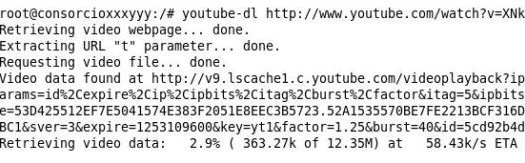
y listo, el video se descargara en unos instantes, hay que tener en cuenta que a veces Youtube ofrece vídeos en una calidad superior a la habitual, en este caso podemos poner la opción -b y se descargará el vídeo en formato MP4 en lugar de FLV. Por ejemplo:
$ youtube-dl -b http://www.youtube.com/watch?v=sua0alORXGI&feature=dir
de esa forma descargaría un vídeo con el título que tenga en Youtube y la extensión mp4, Saludos!
Enlace: youtube-dl
TheEnd, Hermoso Theme Oscuro para Gnome
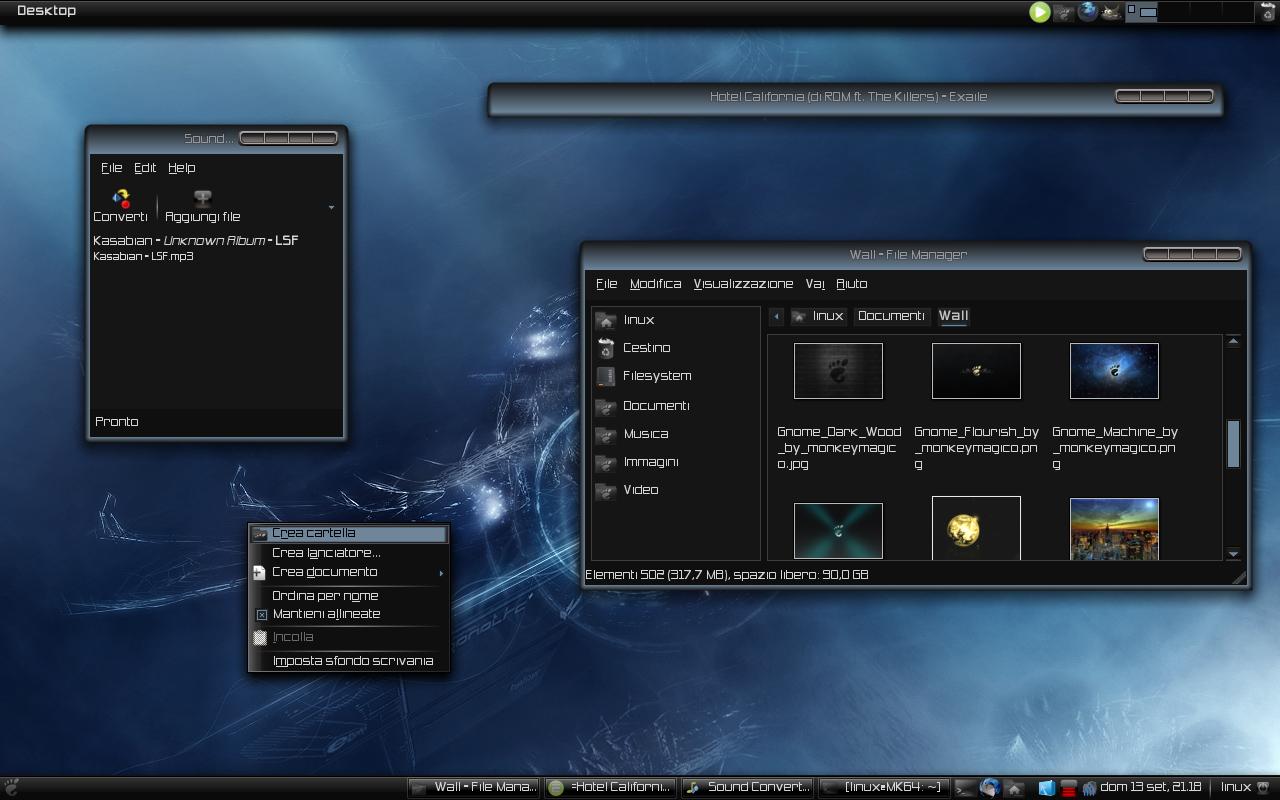
Hoy tuve la posibilidad de encontrarme con un excelente tema oscuro para Gnome creado por MK64 de gnome-look. Espero que lo disfruten!
Se adjunta en el archivo el GTK + Emerald, Los iconos son NostromoIconPack y el wallpaper.
Descarga del theme (GTK + Emerald): TheEnd Theme by MK64
Saludos!
Swiftfox, Browser basado en Firefox y muy optimizado

Hoy hablaremos de Swiftfox, una versión del navegador web Firefox optimizada para procesadores específicos que tiene como objetivo principal, tener un mayor rendimiento. Se trata de un clon casi exacto de Firefox, e incluso utiliza las mismas configuraciones personales nativas de Firefox; es decir, utiliza los favoritos, extensiones, etc. que tiene firefox, si fuera el caso de que este último está instalado en la máquina. Swiftfox se instala solo en inglés, pero este idioma puede cambiarse instalando cierta extensión.
Es un programa con licencia de código abierto, ya que se basa en Firefox, sin embargo sus modificaciones no se distribuyen integradas en el código fuente del navegador si no que por medio de parches . Existen versiones tanto para procesadores de 32 bits, como para los de 64bits.
Aclaramos que Swiftfox NO puede ejecutarse mientras Firefox esté en uso, y viceversa.
Por ahora es solamente compatible con Sistemas Operativos GNU/Linux.
Enlace: SwiftFox
Saludos!
Xara Xtreme, Poderoso editor de imagenes en GNU/Linux
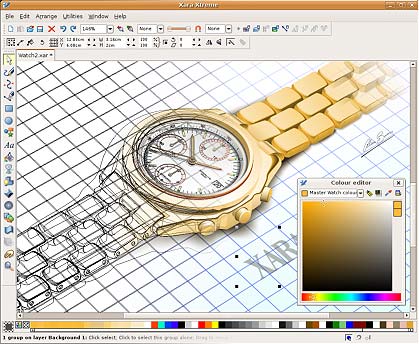
Xara Xtreme para GNU/Linux (antes conocido como Xaralx) es un editor de imágenes de código abierto, podemos usar Xara Xtreme para crear y editar distintos tipos de imágenes, incluidas aquellas de vectores. La interfaz es limpia y despejada, con pocos elementos flotando sobre el área de edición (como paletas o menúes).
El programa es gratuito y está disponible a través de distintos repositorios según la distribución de GNU/Linux que tengamos. Para Ubuntu pueden obtenerlo desde Synaptic, o ingresando en la terminal:sudo apt-get install xaralx
Y para instalar los extras:sudo apt-get install xaralx-examples xaralx-svg
Entre sus muchísimas características podemos encontrar además:
* Herramienta de selección
* Arrastrar, cambiar el tamaño, y rotar objetos.
* Herramienta de zoom
* Agrupar y desagrupar
* Editor de formas
* Manejo de transparencias
* Importación y exportación de JPG, GIF y PNG
* Herramienta de mano libree
* Reglas
* Plantillas de documentos
Web: XaraXtreme
Visto en: Taringa (posteado por el usuario jjm66)
Saludos
Instalar Enlightenment (E17) en Ubuntu 9.04
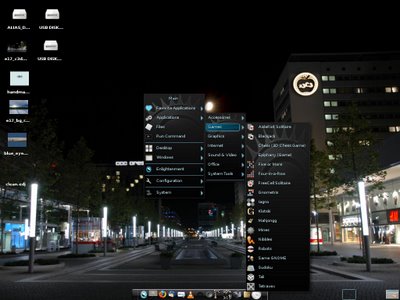
Para instalar el potente entorno gráfico enlightenment (E17) en Ubuntu Linux 9.04 tenemos que hacer lo siguiente:
primero añadiremos los repositorios a nuestro archivo sources.list:sudo gedit /etc/apt/sources.list
Y añadimos al final del fichero:#e17
deb http://packages.enlightenment.org/ubuntu jaunty main extras
Ahora importamos la llave:wget -q http://packages.enlightenment.org/repo.key -O- | sudo apt-key add -
Y ya por último lo instalamos:
Listo, ahora basta con iniciar sesión con enlightenment cuando encendamos la pc.
sudo apt-get update
sudo apt-get install e17
Saludos!
Ubuntu 9.10 es más rápido que Windows 7

Por lo general, las nuevas distribuciones de GNU/Linux cada día son mas rápidas y siguen rápidas aun después de usarlas mucho tiempo, sabemos también que Ubuntu es mucho mas rápido al iniciar gracias al Sistema de Archivos que utiliza (ext4), por el lado de Windows vemos una notable velocidad recién instalado, pero en unos meses de uso pierde rapidez.
En el siguiente vídeo podemos ver una comparación de los Sistemas Operativos Ubuntu 9.10 Karmic Koala en versión Alpha 2 y Windows 7 en dos laptops con las mismas características y de la marca Sony VAIO, pero claro, ninguno de los dos Sistemas Operativos son versiones finales, pueden haber mejoras en cualquiera de los dos.
Saludos!
Visto en: nierox
Un poco mas sobre el nuevo ubuntu
Acá les dejo un vídeo mostrando como arrancaría el nuevo Ubuntu Karmic Koala que esta por salir dentro de poco,
podrán ver una gran calidad gráfica en el nuevo arranque...
Conky, Instalación y configuración,
Su instalación es muy sencilla, solamente abrimos la terminal (menú Aplicaciones->Herramientas del sistema->Terminal), accedemos como root con: e instalamos con el comando: Una vez instalado podrás ejecutarlo presionando “Alt + F2″ e introducir en la caja de texto “conky” (sin las comillas). En cuanto a su configuración puedes hacerla tú mismo creando un archivo en tu carpeta personal (home) con el nombre de “.conkyrc” (sin las comillas) o también pueden bajarse archivos de configuración ya elaborados, desde aca podrás previsualizar algunos y descargarlos o también desde Gnome-Look. Una vez descargada la configuración deseada, extraemos el fichero. Pulsamos “Ctrl + H” para ver los archivos ya que se encuentran ocultos, nos vamos al directorio: Para hacer que conky se ejecute al inicio de cada sesión: Creamos un script, de inicio: Añadimos lo siguiente: #!/bin/bash sleep 15 && conky; Guardamos el fichero y le damos permisos: La proxima vez que iniciemos nuestro sistema ya tendremos conky corriendo perfectamente, debemos tener en cuenta que para ejectutarlo antes de reiniciar, pulsamos ALT+F2 y tecleamos: inicio-conky. Saludos
Podemos decir que conky es un monitor del sistema para GNU/Linux que tiene como características ser muy ligero, tiene unas ventajas extras como la de incluir configuraciones personalizadas y agregarle gran cantidad de scripts, que servirán para ver la cantidad de CPU que se está usando, ver la temperatura y el estado del ambiente, ver la tu IP, como muchas posibiladades más.su -
yum install -y conky
/home/Nombre de usuario
y pegamos la nueva configuración (tiene que tener el nombre .conkyrc), si nos pide remplazar, le damos que si, luego lo ejecutamos como mencionamos anteriormente: presionando “Alt + F2″ e introducir en la caja de texto “conky” (sin las comillas). (si no se llegara a ejecutar, abrimos terminal -> sudo conky)
sudo gedit /usr/bin/inicio-conky
sudo chmod a+x /usr/bin/inicio-conky
Cosas que hacer despues de instalar GNU/Linux Ubuntu
Vamos a comenzar por lo fácil: no suele gustarme el aspecto inicial de Ubuntu, por lo que justo después de instalar, lo primero que hago es buscar un fondo de escritorio y un tema que me atraiga en ese momento. Para ello suelo recurrir a alguno de los siguientes sitios: Sin embargo, existe un megapack llamado Ultimate Edition Pack (El mismo creador de la distro Ubuntu UE) que contiene muchísimos themes, punteros, icónos, etc. Tiene la ventaja de que en un solo paso puedes cambiar todas las características de aspecto de Ubuntu. Si quieres instalarlo, solo tienes que descargar el siguiente pack, y cuando hayas terminado de descargarlo haces doble click sobre el mismo , te va a pedir la contraseña de usuario y se empieza a instalar, igualmente es opcional instalar este paquete, la apariencia es personal de cada uno. Por defecto, la instalación de Ubuntu no incluye software que no haya liberado su código fuente. Esto puede incluir los drivers que dan soporte a algunos dispositivos hardware actuales (como ciertas tarjetas gráficas), el plugin para reproducir contenidos flash, los codecs para reproducir audio en formato mp3 o vídeo en formato avi o mpeg, etc. Para instalar todos estos programas, disponemos de un paquete llamado ubuntu-restricted-extras, y para instalarlo debes tener habilitados los repositorios Universe y Multiverse (no te preocupes, vienen activados por defecto desde la versión 7.04). Por lo tanto, sólo tienes que copiar esto en la consola: A partir de esta edición de Ubuntu, también se instalan algunos tipos de letra propios de sistemas Microsoft, lo que resulta muy útil porque, en muchas ocasiones, obtenemos documentos que utilizan estas fuentes y podríamos experimentar dificultades para verlos correctamente. En concreto, las fuentes que se instalan son estas: Además, existe una librería open source para el reproductor flash de Adobe que le permite soportar sistemas de sonido que, de otra forma, no estarían soportados. Para obtenerla, debes de escribir la siguiente orden: Medibuntu es un repositorio complementario que recibe su nombre de las siglas Multimedia, Entertainment & Distractions in Ubuntu. De ahí podemos deducir que su contenido está relacionado con las capacidades multimedia del sistema. Como en el caso anterior, la instalación no lo incluye por defecto por cuestiones relacionadas con la licencia. Este repositorio incluye programas como Amarok, Beep Media Player, MPlayer, Acrobat Reader, Google Earth y gran cantidad de códecs. Para agregar el repositorio, tenemos que escribir en la consola lo siguiente: También debemos agregar la clave GPG Ahora que ya tenemos activo el repositorio de Medibuntu, podemos añadir algunas capacidades más a nuestro sistema: fc-cache localiza los directorios de fuentes en el sistema y construye una caché con información sobre ellas. Esta caché es usada por aplicaciones que utilizan fontconfig para gestionar las fuentes, lo que hace que se carguen más rápidamente. Para instalarlo, debemos escribir esto: Recuerda que, aunque el conjunto de fuentes preinstaladas en Ubuntu es bastante amplio, si quieres conseguir mas tipografías puedes encontrar en: Para poder comprimir o descomprimir archivos utilizando formatos tan populares como 7zip o rar, tienes que utilizar la siguiente orden: Si quieres cambiar el comportamiento de Compiz y Emerlad de una forma muy sencilla e intuitiva, necesitas la siguiente orden: Después de esto, podrás administrar Compiz a través del menú Sistema > Preferencias > Administrador de Opciones CompizConfig y Emerald desde el menú Sistema > Preferencias > Gestor de Temas de Emerald. Pero, además, si quieres administrar todas estas características desde un icono en el área de notificación, puedes recurrir a: Nota: Si, después de esto, no se carga Emerald en el inicio de la sesión, o experimentas algún otro problema, debes acceder a Sistema > Preferencias > Administrador de Opciones CompizConfig y buscar el plugin Decoración de ventanas dentro del apartado Efectos. Una vez abierto, en el campo Comando escribe la siguiente línea: Nuestro flamante Ubuntu 9.04 Jaunty Jackalope ya trae incorporado Pidgin, que es uno de los clientes de mensajería instantánea más potentes. No obstante, si prefieres probar algún otro, aquí tienes algunos: Ubuntu Jaunty también incluye Transmission, un cliente Bittorrent multiplataforma, pero yo incluyo dos más, para que tengas donde elegir, además de un cliente compatible con el conocido eMule: Es posible que en los próximos días eche algo más en falta, pero creo que hoy le hemos aportado un buen complejo vitamínico a nuestro nuevo Ubuntu 9.04 Jaunty Jackalope. Si la instalación se ha realizado sin conexión a Internet, el soporte del idioma habrá sido incompleto. Por ese motivo, la siguiente vez que se inicia el sistema, se obtiene un mensaje como el que ves abajo. La solución es tan sencilla como seguir las indicaciones de la ventana: Pulsar sobre el botón Ejecutar esta acción ahora o cerrar la ventana y realizar el proceso más tarde desde Sistema > Administración > Soporte de idiomas. Pero hay aún muchas mas y esta lista podria crecer. ¿Que mas incluirías tu?
Vía sliceoflinux me encuentro con un excelente manual donde se explica completamente que hacer luego de instalar GNU/Linux Ubuntu.
Siempre recomiendo utilizar el entorno gráfico para configurar cosas e instalar, debido a que existen usuarios de Microsoft Windows que quieren migrar a GNU/Linux y están acostumbrados a la interfaz gráfica prioritaria mente y no a el modo texto (por linea de comándos), pero esta vez, vamos a utilizar el modo consola dado al gran número paquetes que hay que instalar (siempre es más cómodo cortar y pegar que andar buscando paquetes en Synaptic).
Comencemos!Aspecto:
Descarga de aca el pack que deseesSoftware que no viene pre-instalado.
sudo aptitude install ubuntu-restricted-extras
sudo aptitude install flashplugin-nonfree-extrasoundAñadir repositorio Medibuntu
sudo wget http://www.medibuntu.org/sources.list.d/jaunty.list --output-document=/etc/apt/sources.list.d/medibuntu.list
sudo aptitude update && sudo aptitude install medibuntu-keyring && sudo aptitude updateInstalar programas y codecs desde Medibuntu
sudo aptitude install libdvdcss2 libdvdread3 sudo aptitude install w32codecs sudo aptitude install non-free-codecs sudo aptitude install k3b
sudo aptitude install kde-i18n-es k3b-i18n sudo aptitude install exaile
sudo aptitude install mplayer
sudo aptitude install vlc
sudo aptitude install smplayer Mejorar la gestión de fuentes
sudo fc-cache
Instalar soporte para aplicaciones basadas en Java
Si quieres tener la posibilidad de utilizar aplicaciones escritas en Java, tanto en el sistema operativo como en el navegador, escribe lo siguiente: sudo aptitude install sun-java6-fonts sun-java6-jre sun-java6-pluginInstalar formatos complementarios para archivos comprimidos
sudo aptitude install rar p7zip-full unace unzipInstalar gestor de efectos de Compiz
sudo aptitude install compizconfig-settings-manager emerald
sudo aptitude install fusion-icon
/usr/bin/emerald --replaceInstalar programas de mensajería instantánea
sudo aptitude install amsn sudo aptitude install emeseneOtros programas
sudo aptitude install amule sudo aptitude install deluge sudo aptitude install vuzeUn último apunte

Todos los creditos a sliceoflinux por este excelente tutorial, yo solamente he cambiado algunas cosas en este manual.
via: sliceoflinux
RepoGen, Un Generador de repositorios para Ubuntu
Por cierto, el creador de este aplicativo web también ha creado una herramienta similar para Debian llamado DebGen.
Se trata de un servicio online que permite localizar fuentes para tu distribución favorita, o sea, generar un listado de repositorios para Ubuntu.
Ese listado está en /etc/apt/sources.list, listo para ser copiado y pegado. Pero si no te gusta la consola, puedes copiar otro formato preparado especialmente para Synaptic, el administrador gráfico de paquetes en Ubuntu. Especificamos el país (para obtener las fuentes más cercanas) y la versión de Ubuntu que tenemos y automáticamente se nos mostrarán todos los repositorios que podemos elegir.
Saludos
Como instalar skype en Ubuntu 9.10 [64 bits]

Averiguando como instalar skype en Ubuntu 9.10 64bits, me encuentro con este sencillo tutorial en ericlinux donde se explica como instalarlo.
Tenemos que primero abrir una terminal y tipear:
sudo wget http://www.medibuntu.org/sources.list.d/hardy.list -O /etc/apt/sources.list.d/medibuntu.listLuego actualizamos:
sudo apt-get updateY por último instalamos Skype.
sudo apt-get install skypeHecho esto, podemos ejecutarlo en la consola con:
$ SkypeDone, Espero que les sirva tanto como a mi.
Me funcionó lo más bien en Ubuntu 9.10 64bits.
Saludos
Via: EricLinux.
Ubuntu Ultimate Edition 2.3 [UE]
Hace poco hablamos de Ubuntu Ultimate Edition 2.2, sin embargo, recién se me dio por entrar a la web oficial y me encuentro con que ya sacaron una actualización de esta distribución sobre la 2.2 que incorpora lo siguiente:
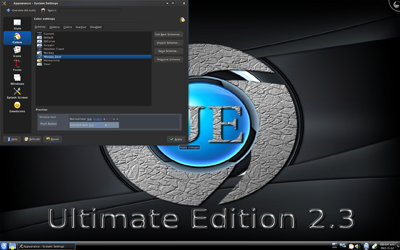
Mas información, descarga y screenshots: Desde la pagina oficial
Saludos!
Ubuntu Ultimate Edition 2.2 [UE]
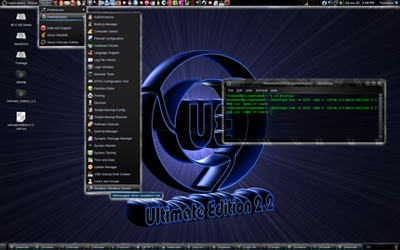
Ubuntu Ultimate Edition 2.2 es una distribución independiente de Ubuntu, pero creada sobre él.
Su funcionamiento es exactamente igual al de Ubuntu Jaunty, sin embargo la única diferencia entre estas dos distribuciones es que Ubuntu Ultimate incluye una gran cantidad de software libre, que podemos necesitar, pero que no se incluyen en la versión original de Ubuntu.
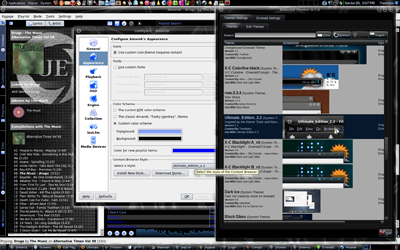
Es un DVD, más pesado que el disco de Ubuntu (2.1 GB aproximadamente).
Si deseas mas información acerca de esta distribución puedes visitar el Sitio Oficial.
Descarga para 32 y 64bits respectivamente: Descarga desde pagina oficial
Les dejo un video de dicha distro:
Saludos!